
Обновления для устройств CC2, CC3, X1 и LuxOne
Нужная прошивка.
Понятный порядок действий.
Выберите свою модель, откройте страницу обновлений и подготовьте USB-флешку. Иллюстрации помогут пройти установку шаг за шагом.

Найдите свою модель
Название должно совпадать полностью, включая Wi-Fi, 2K, 360 и Split System. Каждая ссылка открывает страницу обновлений выбранного исполнения.
X1 и CC2 Plus
Проверьте полное название модели
Серия CC3
Исполнения 2K и 360 имеют свои страницы
LUX ONE
Выберите исполнение устройства
Не нашли CC2L Plus или SPRO Plus? Поможем уточнить нужный пакет обновления.
Перед установкой
USB-инструкция ниже относится к CC2L Plus, SPRO Plus, X1, CC2 Plus и CC3. Для других моделей и исполнений проверяйте порядок установки на странице выбранного обновления.
Для перечисленных моделей исходная инструкция допускает установку последней версии независимо от текущей. Перед установкой проверьте примечания к конкретному пакету.
Файловая система FAT32. Файлы обновления нужно распаковать перед копированием.
Обновление с USB-флешки
Восемь шагов от проверки версии до перезагрузки. Нажмите на иллюстрацию, чтобы рассмотреть детали.
Проверьте устройство
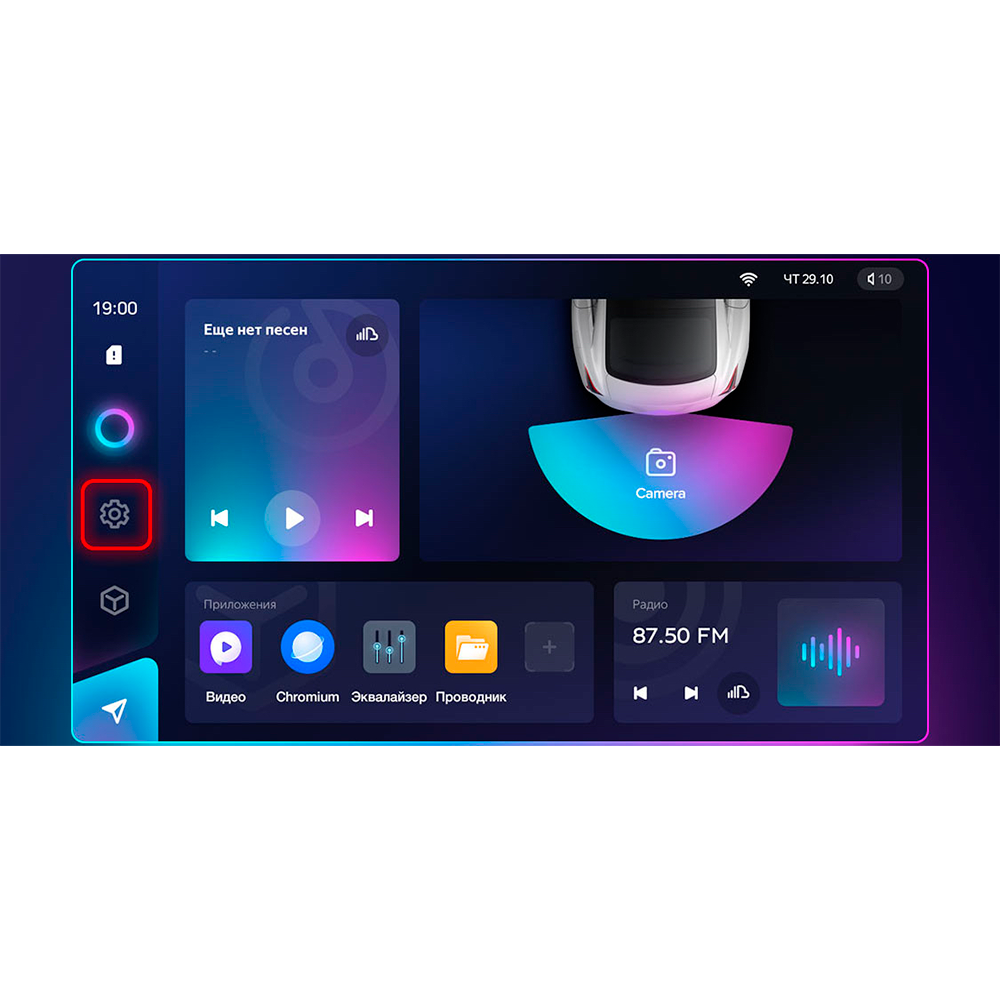
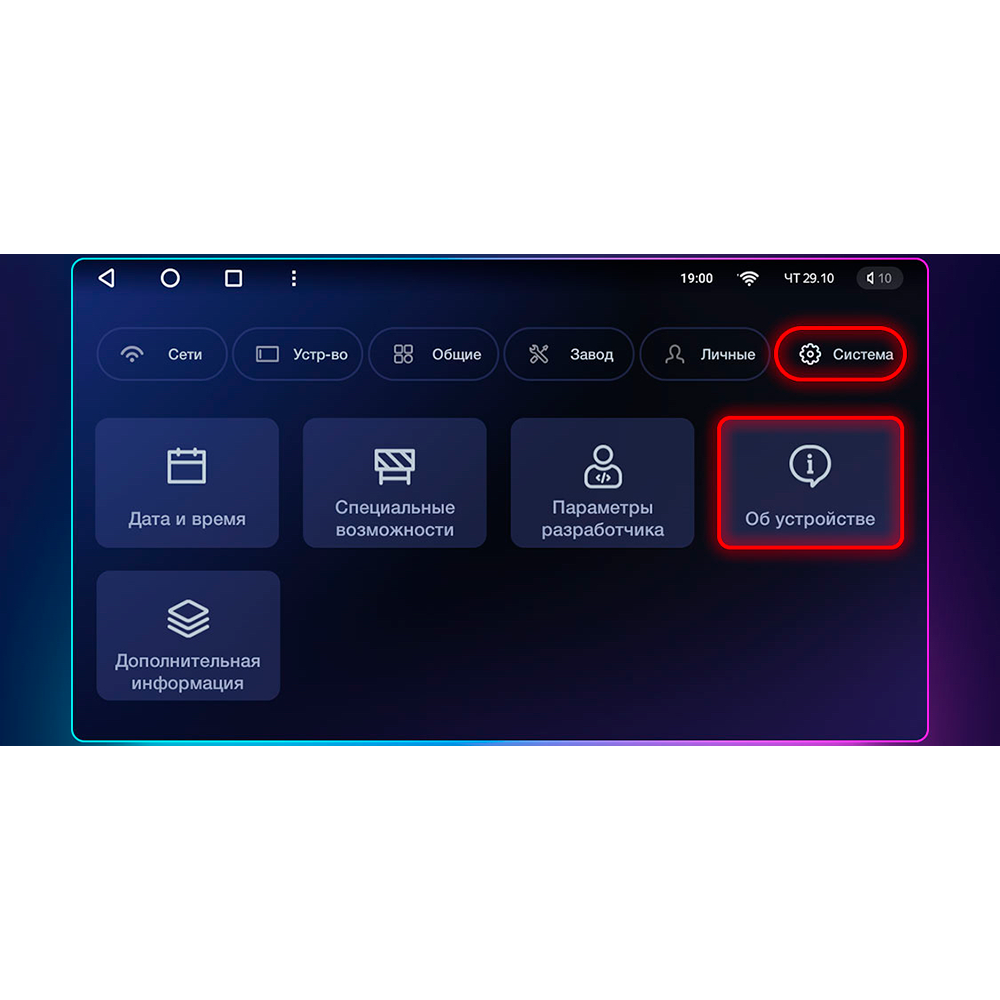
Сравните версию и подготовьте флешку
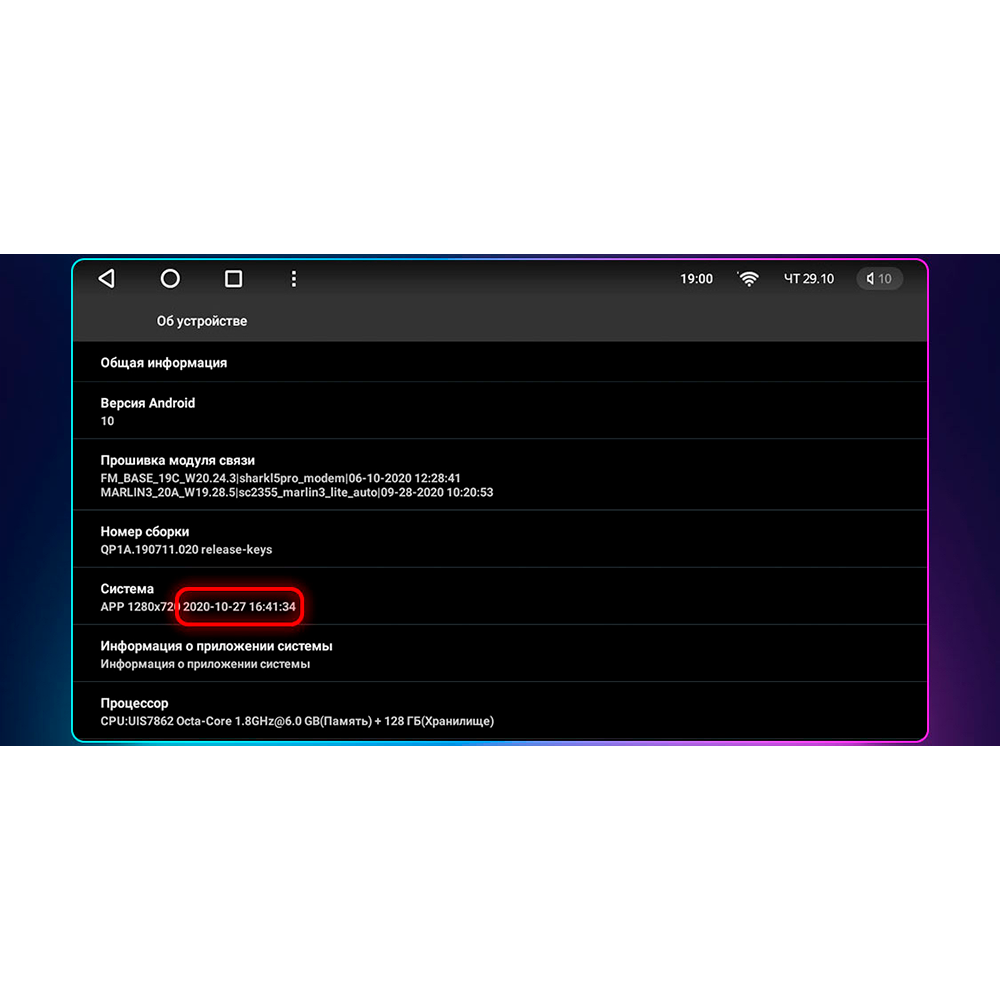
Проверьте версию ПО
Сравните установленную версию с обновлением на странице вашей модели. Если версия совпадает, повторная установка не требуется.
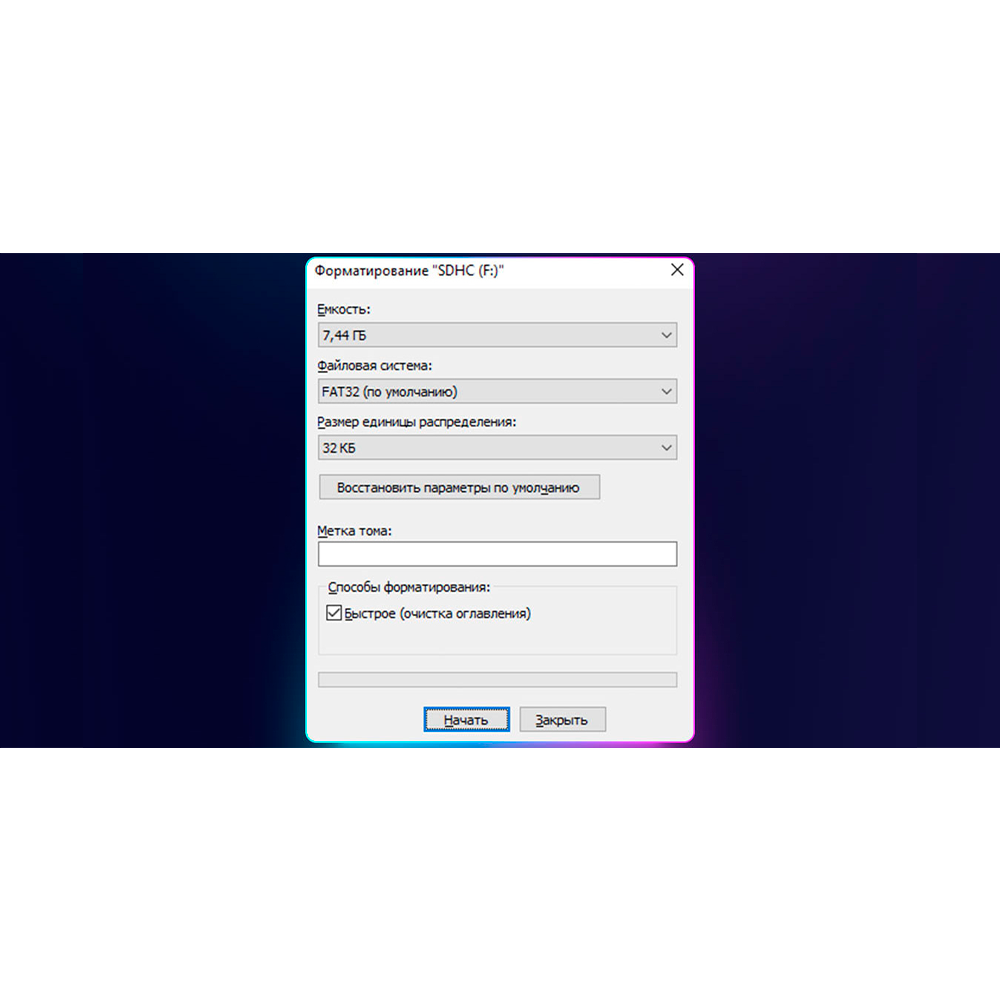
Подготовьте USB-флешку
Если требуется обновление, используйте флешку на 8 или 16 ГБ и отформатируйте её в FAT32. Форматирование удаляет файлы: заранее сохраните нужные данные.
Подготовьте файлы и подключите USB
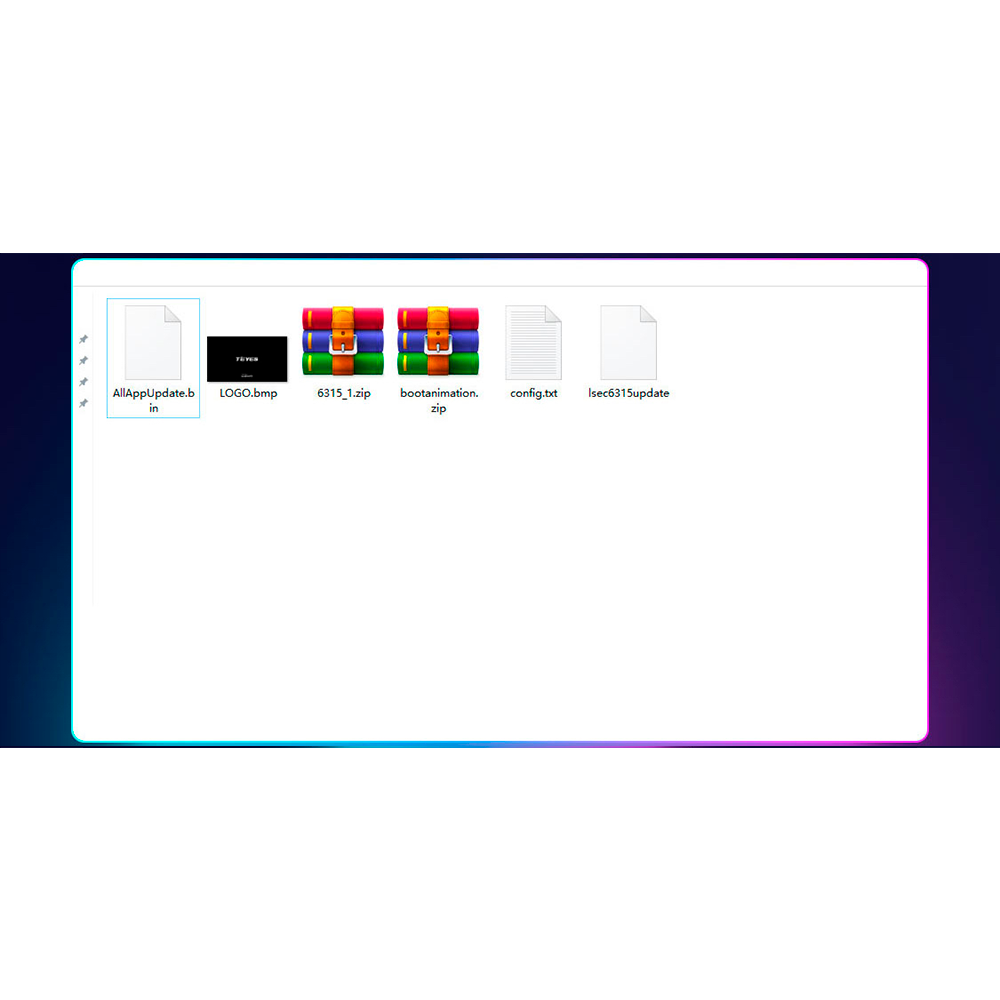
Распакуйте обновление
Скачайте пакет для своей модели. Распакуйте его и скопируйте файлы на подготовленную флешку, как показано на иллюстрации. Учитывайте указания, приложенные к пакету.
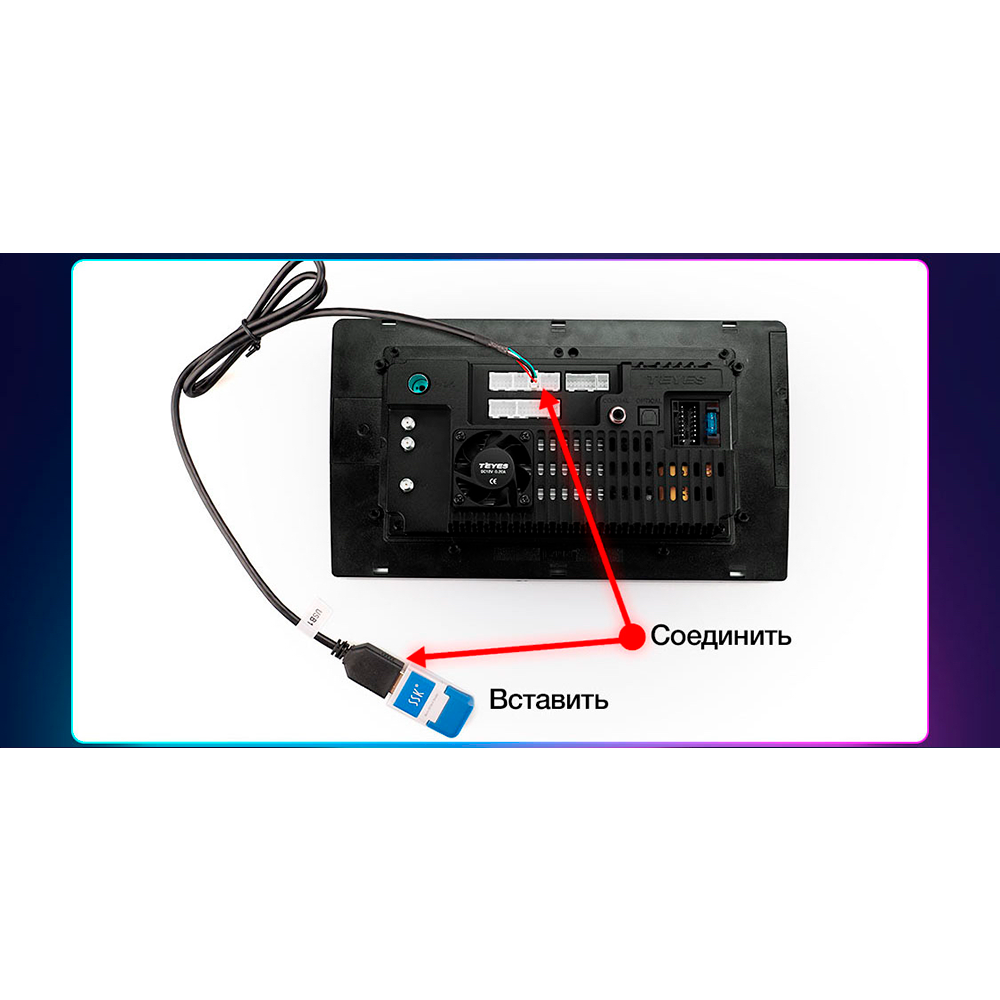
Подключите флешку к магнитоле
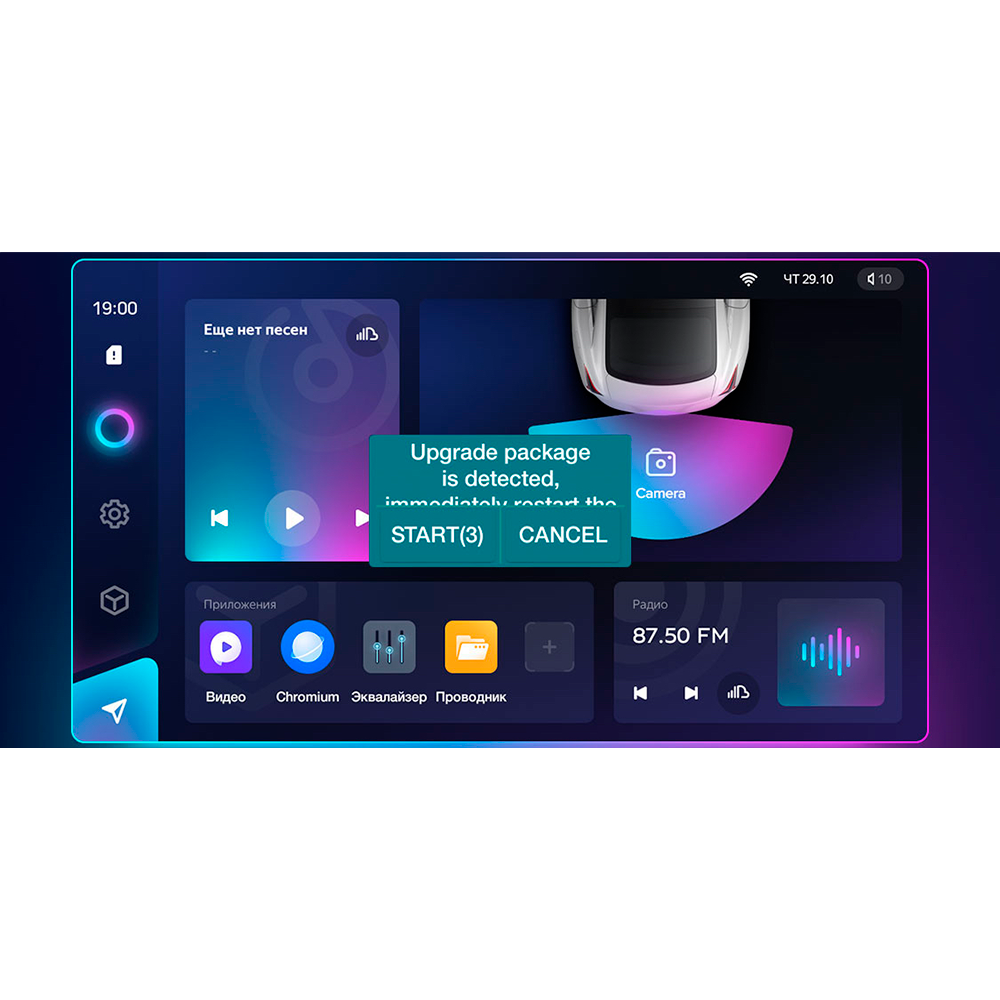
Вставьте подготовленную флешку в USB-разъём устройства и дождитесь обнаружения обновления.
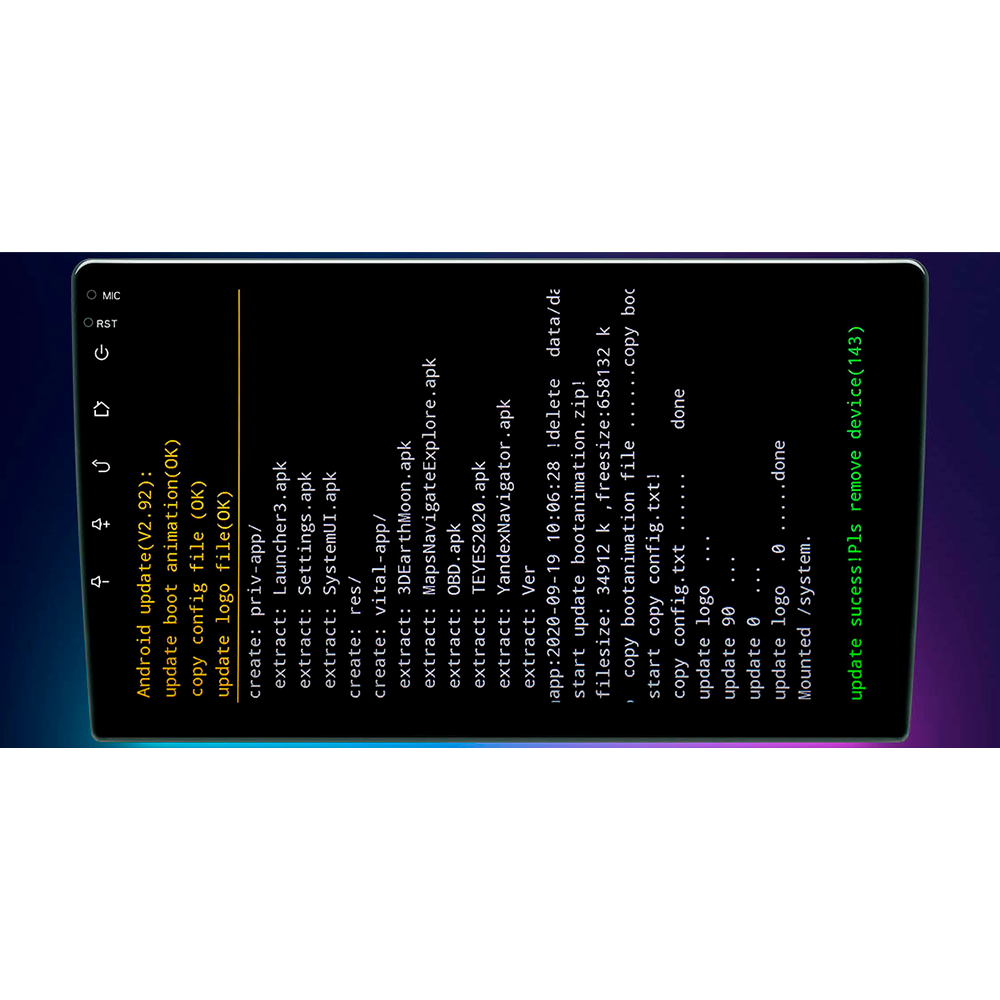
Запустите обновление и дождитесь окончания
Поможем выбрать обновление
Если не уверены в модели или версии ПО, отправьте консультанту фотографию экрана «Об устройстве». Укажите название магнитолы и установленную версию.
Написать в TelegramОставить заявку
Откройте форму, чтобы оставить заявку. Также можно написать консультанту в Telegram.